Vous venez de commander un serveur Minecraft chez KovaServ ? Ce guide vous explique comment configurer, personnaliser et automatiser votre serveur hébergé sur une infrastructure propulsée par Pterodactyl Panel. Compatible Java et Bedrock, notre solution permet d’installer facilement des mods, plugins, ou des modpacks complets, tout en profitant d’un accès flexible à la console, aux fichiers et aux sauvegardes.
Accès au panel d’administration Pterodactyl
Votre interface de gestion est accessible directement via le manager KovaServ. Depuis cet espace, vous pouvez :
- Accéder à votre serveur Minecraft
- Lancer/arrêter/redémarrer votre instance
- Gérer les fichiers, les utilisateurs et les backups
- Planifier des actions automatiques (restarts, commandes, etc.)
L’onglet “Startup” : configurer votre instance Minecraft
L’onglet Startup est le cœur de la configuration technique de votre serveur. Il vous permet de définir plusieurs éléments essentiels au lancement :
1. Commande de démarrage Java
Par défaut :
java -Xms128M -XX:MaxRAMPercentage=95.0 -jar server.jar
Cette commande indique à Docker comment démarrer votre serveur Minecraft. Elle peut être modifiée si vous souhaitez ajuster l’utilisation mémoire ou lancer un .jar spécifique.
2. Image Docker (version de Java)
Le champ « Docker Image » correspond à l’environnement Java utilisé :
- Java 17 recommandé pour Minecraft 1.18 à 1.20+
- Java 8 ou Java 11 pour les anciens plugins ou modpacks
Ajustez uniquement si vous connaissez les besoins de votre modpack ou de votre loader.
3. Variables configurables
- SERVER JAR : nom du fichier .jar principal (par défaut : jar)
- MINECRAFT VERSION :
- latest : version stable la plus récente
- snapshot : version de développement
- autre : indiquez manuellement une version (ex. 20.1)
- LOADER :
- Vanilla : version classique de Minecraft
- Paper : recommandé pour les serveurs à plugins
- Forge : pour les modpacks complets
- Fabric : alternatif léger à Forge
- VERSION SPÉCIFIQUE : à remplir uniquement si vous avez sélectionné “autre”
Pour les changements soient appliqués, il faut ré-installer le serveur une fois les paramètres changés
Activer la compatibilité Bedrock (Crossplay)
KovaServ permet le crossplay Java/Bedrock grâce au plugin GeyserMC. Pour l’activer :
- Téléchargez Geyser depuis geysermc.org
- Glissez le fichier .jar dans le dossier /plugins
- Allez dans votre panel dans l’onglet « Network », puis cliquez sur « ajouter une nouvelle allocation », ce port servira a accéder a votre serveur depuis une instance bedrock (19132 par défaut)
- Redémarrez le serveur
- Configurez le fichier yml de Geyser pour lier le port Bedrock
Ce système permet aux joueurs sur consoles, téléphones et Windows 10 d’accéder à votre serveur Minecraft Java.

Installer des mods et plugins Minecraft
Selon le type de loader sélectionné, la gestion des extensions change.
Serveur Vanilla
- Aucune extension possible
- Choisir Paper, Forge ou Fabric si vous souhaitez utiliser des plugins ou mods
Serveur Paper
- Déposez vos plugins .jar dans le dossier /plugins
- Redémarrez le serveur
- Sources recommandées :
Serveur Forge / Fabric
- Déposez vos mods dans /mods
- Assurez-vous de la compatibilité des versions entre Minecraft, Forge/Fabric et les mods
- Sources fiables :
Planifier des tâches automatisées (schedules)
L’onglet Schedules vous permet d’automatiser des actions comme :
- Création de sauvegardes
- Envoi de commandes (ex. save-all)
- Redémarrage du serveur
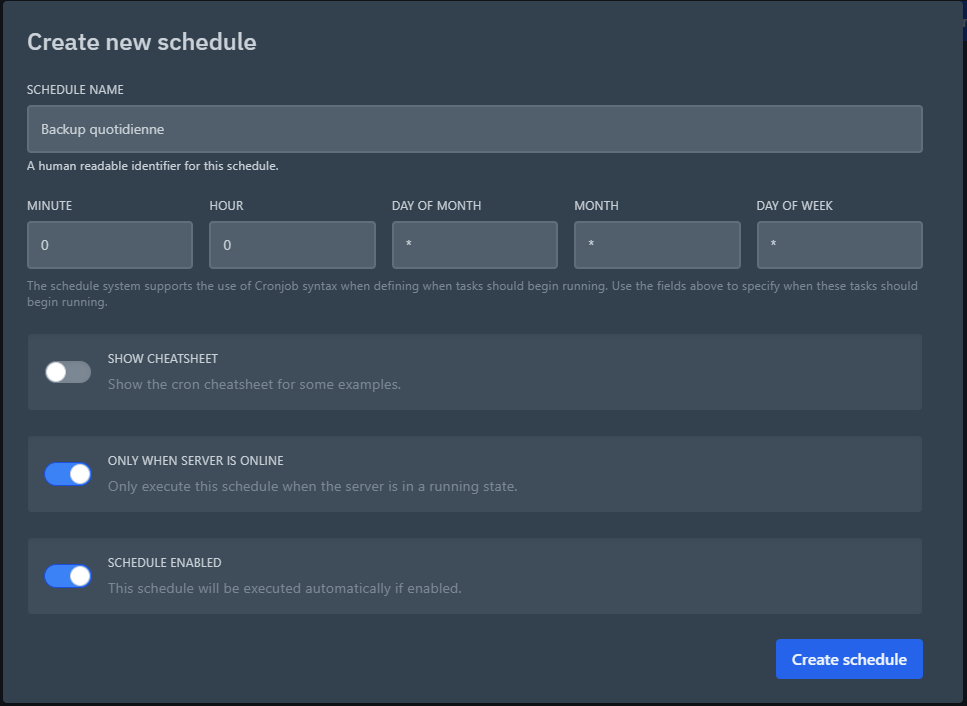
Exemple : Sauvegarde quotidienne automatique
- Allez dans l’onglet Schedules
- Créez un schedule nommé Backup quotidienne
- Remplissez les champs :
- Minute : 0
- Hour : 0
- Day of Month : *
- Month : *
- Day of Week : *
- Activez :
- « Only when server is online »
- « Schedule enabled »
- Cliquez sur Create Schedule
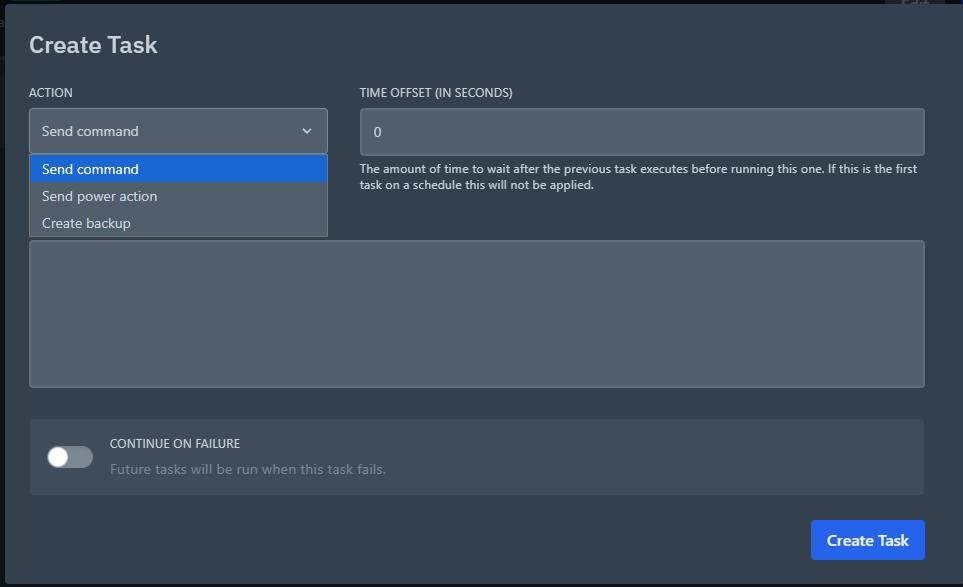
- Ajoutez une tâche (Create Task) :
- Action : Create backup
- Offset : 0 secondes
- Validez
Résultat : votre serveur effectue automatiquement une sauvegarde chaque nuit à minuit.
Gestion des utilisateurs secondaires
Vous pouvez attribuer des accès limités à d’autres personnes (amis, développeurs, etc.) :
- Accédez à l’onglet Users
- Créez un nouvel utilisateur avec son e-mail
- Définissez ses permissions (accès console, fichiers, redémarrage…)
Cette fonction est utile pour les équipes de serveurs ou les communautés.
Bonnes pratiques KovaServ
- Nommez toujours vos .jar correctement (ex : server.jar)
- Ne mélangez pas plugins et mods dans un même type de serveur
- Sauvegardez régulièrement avant toute modification
- Préférez les sources officielles pour vos fichiers
- Vérifiez la compatibilité de version entre Minecraft, Java, plugins/mods et loader
Liens utiles
- CurseForge – Mods Minecraft
- SpigotMC – Plugins Paper
- GeyserMC – Crossplay Bedrock
- PaperMC – Loader performant
- FabricMC – Loader léger
- Forge – Modloader historique
Hébergement Minecraft fiable et personnalisable
KovaServ vous offre une plateforme stable, performante et entièrement personnalisable pour votre serveur Minecraft. Que vous soyez joueur occasionnel ou créateur de modpack complexe, notre infrastructure Pterodactyl vous garantit une flexibilité maximale, avec des outils professionnels simples à utiliser.
Besoin d’assistance ? Notre support est disponible pour vous accompagner dans chaque étape de configuration.